10 ตัวช่วยลด Latency ใน Video Conference ที่คุณอาจไม่รู้

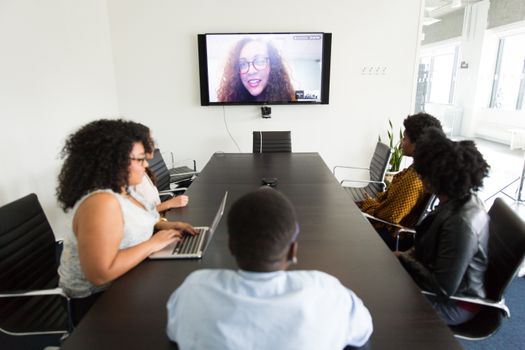
Photo by Diva Plavalaguna on Pexels
Latency หรือความหน่วงในการส่งสัญญาณ คือปัญหาใหญ่ที่ทำให้การประชุมทางไกลไม่ราบรื่น Latency ที่สูงเกินไปจะทำให้เสียงและภาพมีการซ้อนกัน ทำให้การสื่อสารเป็นไปได้ยาก ตัวช่วยเหล่านี้จะช่วยลด Latency ให้คุณได้
1. เลือกใช้ Internet Bandwidth ที่เหมาะสม
ขั้นตอนแรกคือการตรวจสอบ Bandwidth ของเครือข่ายที่คุณใช้งาน หาก Bandwidth ต่ำเกินไป อาจทำให้ Latency สูงขึ้นได้ ลองทดสอบ Bandwidth ด้วยเครื่องมือออนไลน์อย่าง Speedtest.net เพื่อให้แน่ใจว่าคุณมี Bandwidth ที่เพียงพอสำหรับการประชุมทางไกล
หากคุณพบว่า Bandwidth ของคุณไม่เพียงพอ ลองติดต่อผู้ให้บริการ Internet ของคุณเพื่อขออัปเกรดบริการ หรือใช้ตัวกรอง Bandwidth เพื่อจัดสรร Bandwidth ให้กับ Video Conference เพียงอย่างเดียว
- ตรวจสอบ Bandwidth ด้วย Speedtest.net
- ติดต่อผู้ให้บริการ Internet สำหรับการอัปเกรด
- ใช้ตัวกรอง Bandwidth เพื่อจัดสรร Bandwidth
2. ใช้ Codec ที่เหมาะสม
Codec คือโปรแกรมที่ใช้ในการบีบอัดและถอดรหัสสัญญาณวิดีโอและเสียง การเลือกใช้ Codec ที่เหมาะสมจะช่วยลด Latency ได้ ลองเปรียบเทียบ Codec ต่างๆ เช่น H.264, H.265, VP8 และ VP9 เพื่อหา Codec ที่เหมาะสมกับเครือข่ายของคุณ
นอกจากนี้ ลองใช้ Codec ที่รองรับการปรับขนาด Bitrate อัตโนมัติ เพื่อให้สามารถปรับ Bitrate ได้ตาม Bandwidth ที่มีอยู่จริง ซึ่งจะช่วยลด Latency ได้
- เปรียบเทียบ Codec ต่างๆ อย่าง H.264, H.265, VP8 และ VP9
- ใช้ Codec ที่รองรับการปรับ Bitrate อัตโนมัติ
3. ปิดไมโครโฟนและกล้องที่ไม่จำเป็น
การปิดไมโครโฟนและกล้องที่ไม่จำเป็นจะช่วยลด Latency ได้ เนื่องจากไมโครโฟนและกล้องที่ไม่ได้ใช้งานจะใช้ Bandwidth ไปกับการส่งสัญญาณที่ไม่จำเป็น ลองปิดไมโครโฟนและกล้องของผู้ที่ไม่ได้พูดหรือแสดงวิดีโอ เพื่อให้ Bandwidth ถูกใช้เฉพาะกับผู้ที่จำเป็นจริงๆ
นอกจากนี้ การปิดไมโครโฟนและกล้องที่ไม่จำเป็นจะช่วยลด Noise Floor ซึ่งเป็นสัญญาณรบกวนที่เกิดจากการมีผู้คนมากเกินไปในห้องประชุม ซึ่งจะช่วยให้การสื่อสารชัดเจนยิ่งขึ้น
- ปิดไมโครโฟนและกล้องของผู้ที่ไม่จำเป็น
- ลด Noise Floor ด้วยการปิดไมโครโฟนและกล้องที่ไม่จำเป็น
4. ใช้ Wi-Fi หรือ Ethernet ที่มีเสถียรภาพ
การใช้ Wi-Fi หรือ Ethernet ที่มีเสถียรภาพจะช่วยลด Latency ได้ หากคุณใช้ Wi-Fi ลองตรวจสอบ Signal Strength ด้วยเครื่องมืออย่าง Wi-Fi Analyzer เพื่อให้แน่ใจว่าคุณอยู่ในระยะที่มีสัญญาณ Wi-Fi ที่ดี หรือลองใช้ Ethernet แทน Wi-Fi เพื่อให้ได้สัญญาณที่เสถียรยิ่งขึ้น
นอกจากนี้ ลองลด Interference จากอุปกรณ์อื่นๆ ในบ้าน เช่น ตู้เย็น, เครื่องปรับอากาศ, หรือเครื่องดูดฝุ่น ซึ่งอาจรบกวนสัญญาณ Wi-Fi ของคุณ
- ตรวจสอบ Signal Strength ด้วย Wi-Fi Analyzer
- ใช้ Ethernet แทน Wi-Fi หากเป็นไปได้
- ลด Interference จากอุปกรณ์อื่นๆ ในบ้าน
5. ใช้ Software ที่มี QoS (Quality of Service)
QoS คือคุณสมบัติที่ช่วยให้ระบบสามารถจัดลำดับความสำคัญของข้อมูลได้ การใช้ Software ที่มี QoS จะช่วยให้ Video Conference ได้รับ Bandwidth มากกว่าแอปพลิเคชันอื่นๆ ซึ่งจะช่วยลด Latency ได้
ลองติดตั้ง Software ที่มี QoS อย่าง NetLimiter หรือ QoS ของ Windows เพื่อจัดลำดับความสำคัญของ Video Conference และลด Latency ได้
- ติดตั้ง Software ที่มี QoS อย่าง NetLimiter หรือ QoS ของ Windows
- จัดลำดับความสำคัญของ Video Conference เพื่อลด Latency
สรุป
การลด Latency ใน Video Conference ไม่ใช่เรื่องยาก ลองนำตัวช่วยเหล่านี้ไปใช้เพื่อให้การประชุมทางไกลของคุณราบรื่นยิ่งขึ้น ไม่ว่าจะเป็นการตรวจสอบ Bandwidth, การเลือกใช้ Codec ที่เหมาะสม, การปิดไมโครโฟนและกล้องที่ไม่จำเป็น, การใช้ Wi-Fi หรือ Ethernet ที่มีเสถียรภาพ, หรือการใช้ Software ที่มี QoS ตัวช่วยเหล่านี้จะช่วยให้คุณลด Latency ได้อย่างมีประสิทธิภาพและเพิ่มประสิทธิภาพในการสื่อสารด้วย Video Conference ของคุณ

Leave a Reply