
5 ทิปส์ & เทคนิคสำหรับใช้งาน Video Conference ให้เก่งขึ้น
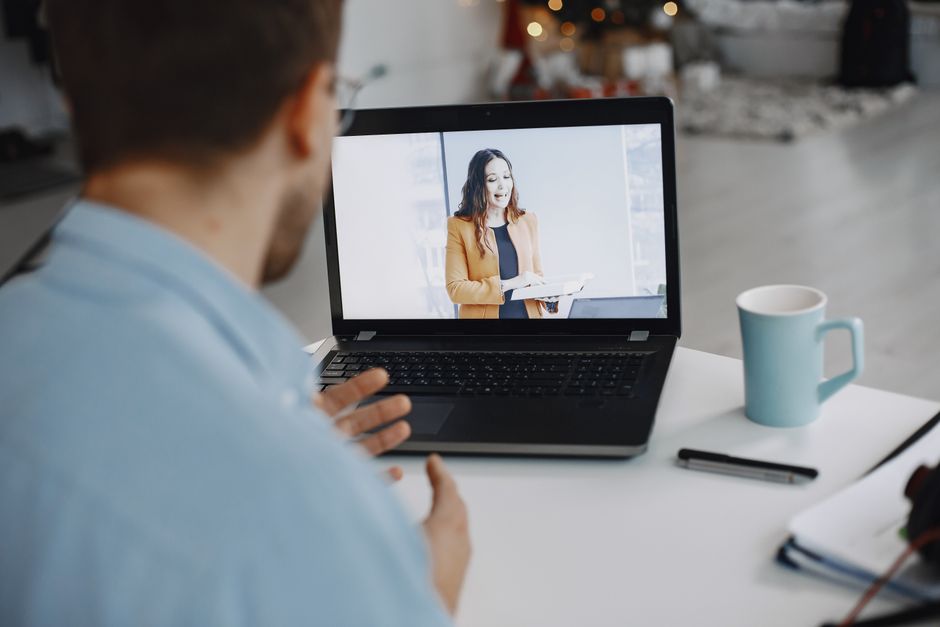
Photo by Gustavo Fring on Pexels
การประชุมทางไกล (Video Conference) เป็นเครื่องมือที่มีประโยชน์อย่างมากในยุคปัจจุบัน แต่หลายคนอาจยังไม่ทราบเทคนิคที่จะช่วยให้การประชุมมีประสิทธิภาพและประสบความสำเร็จมากยิ่งขึ้น บทความนี้จะมาแชร์เทคนิคต่างๆ ที่คุณอาจไม่เคยรู้มาก่อน
1. ปรับความละเอียดภาพและเสียงให้เหมาะสม
ปรับความละเอียดภาพตามความเร็วอินเทอร์เน็ต
ความละเอียดของภาพ (Resolution) มีผลต่อประสิทธิภาพของการประชุมทางไกล หากคุณมีอินเทอร์เน็ตความเร็วต่ำ ควรลดความละเอียดของภาพลง เพื่อป้องกันการกระตุกและภาพขาดหาย ตัวอย่างเช่น หากคุณใช้บริการ Zoom คุณสามารถเข้าไปในตั้งค่า (Settings) แล้วปรับความละเอียดเป็น HD หรือ SD ได้ตามความเหมาะสม
ใช้แบบฟอร์มการทดสอบอินเทอร์เน็ต
ก่อนเริ่มประชุม ควรทดสอบความเร็วอินเทอร์เน็ตของคุณ เพื่อประเมินว่าคุณสามารถรองรับการประชุมที่มีภาพและเสียงคุณภาพสูงได้หรือไม่ คุณสามารถใช้บริการทดสอบอินเทอร์เน็ตออนไลน์ เช่น Speedtest.net หากผลลัพธ์ออกมาไม่ดี ควรลองปิดแอปพลิเคชันที่ใช้ข้อมูลอินเทอร์เน็ตมากเกินไป เช่น การดาวน์โหลดไฟล์ หรือการเล่นเกม
ปรับเสียงให้ชัดเจน
การตั้งค่าเสียง (Audio Settings) ก็มีความสำคัญเช่นกัน ควรเลือกใช้ไมโครโฟนและลำโพงคุณภาพดี เพื่อให้เสียงพูดของคุณถูกบันทึกและส่งต่อไปยังผู้เข้าร่วมประชุมได้อย่างชัดเจน คุณสามารถทดสอบเสียงได้โดยกดปุ่ม “Test Audio” ในแอปพลิเคชันการประชุมทางไกล และปรับระดับเสียงให้เหมาะสม
- ปรับความละเอียดภาพตามความเร็วอินเทอร์เน็ต
- ใช้แบบฟอร์มการทดสอบอินเทอร์เน็ต
- ปรับเสียงให้ชัดเจน
2. จัดการแสงและฉากหลังให้เป็นมืออาชีพ
แสงสำคัญกว่าที่คิด
แสงที่เหมาะสมจะช่วยให้คุณดูเป็นมืออาชีพและสื่อสารได้อย่างชัดเจน ควรใช้แสงธรรมชาติหรือแสงจากโคมไฟที่มีความสว่างเพียงพอ หลีกเลี่ยงแสงที่จ้าเกินไปหรือแสงที่มืดเกินไป คุณสามารถใช้โหมด “Enhance” ในแอปพลิเคชันการประชุมทางไกล เพื่อปรับแสงให้เหมาะสม
ฉากหลังที่น่าสนใจ
ฉากหลัง (Background) ที่เหมาะสมจะช่วยสร้างความประทับใจให้กับผู้เข้าร่วมประชุม คุณสามารถใช้ฉากหลังที่เป็นธรรมชาติ เช่น โต๊ะทำงาน หรือพื้นที่ส่วนตัว หรือใช้ฉากหลังที่เป็นภาพที่คุณชอบ แต่ควรหลีกเลี่ยงฉากหลังที่มีการเคลื่อนไหวหรือมีสิ่งรบกวน
ใช้โหมด “Virtual Background”
หากคุณไม่สะดวกใช้ฉากหลังจริง คุณสามารถใช้โหมด “Virtual Background” ในแอปพลิเคชันการประชุมทางไกล เพื่อเปลี่ยนฉากหลังเป็นภาพที่คุณต้องการ แต่ควรเลือกภาพที่ไม่รบกวนการสื่อสาร
- แสงที่เหมาะสมช่วยให้ดูเป็นมืออาชีพ
- ฉากหลังที่น่าสนใจสร้างความประทับใจ
- ใช้โหมด “Virtual Background” แทนฉากหลังจริง
3. ฝึกใช้ซอฟต์แวร์ Video Conference อย่างมืออาชีพ
ทำความเข้าใจฟังก์ชันพื้นฐาน
ก่อนเริ่มประชุมจริง ควรทำความเข้าใจฟังก์ชันพื้นฐานของแอปพลิเคชันการประชุมทางไกล ตัวอย่างเช่น ฟังก์ชันการยกมือ (Raise Hand) การแชร์หน้าจอ (Share Screen) และการสื่อสารแบบตัวต่อตัว (Private Chat) คุณสามารถดูวิดีโอสอน (Tutorial) หรืออ่านคู่มือ (Guide) ของแอปพลิเคชันได้
ฝึกฝนการใช้งาน
การฝึกฝนการใช้งาน (Practice) จะช่วยให้คุณมั่นใจและพร้อมสำหรับการประชุมจริง คุณสามารถเรียกเพื่อนหรือครอบครัวมาช่วยทดสอบการใช้งาน หรือลองเริ่มประชุมด้วยตัวเองเพื่อฝึกฝน
เปิดโหมด “Presenter View”
หากคุณเป็นผู้นำเสนอ (Presenter) ควรเปิดโหมด “Presenter View” เพื่อดูข้อมูลการนำเสนอและรายชื่อผู้เข้าร่วมประชุมได้อย่างสะดวก
- ทำความเข้าใจฟังก์ชันพื้นฐานของแอปพลิเคชัน
- ฝึกฝนการใช้งานอย่างสม่ำเสมอ
- เปิดโหมด “Presenter View” หากคุณเป็นผู้นำเสนอ
4. สร้างบรรยากาศการประชุมที่ดี
ตั้งเวลาประชุมให้ชัดเจน
การตั้งเวลาประชุมให้ชัดเจน (Set a Clear Schedule) จะช่วยให้ผู้เข้าร่วมประชุมทราบถึงเวลาเริ่มต้นและเวลาสิ้นสุด โดยคุณสามารถแจ้งเวลาประชุมผ่านทางอีเมล หรือโพสต์บนกลุ่มแชท (Chat Group)
ใช้เครื่องมือจัดการเวลา
การใช้เครื่องมือจัดการเวลา (Time Management Tools) จะช่วยให้คุณควบคุมการประชุมได้อย่างมีประสิทธิภาพ ตัวอย่างเช่น การตั้งเวลาสำหรับแต่ละหัวข้อ (Agenda Time) และการแจ้งเตือนเมื่อใกล้ถึงเวลาสิ้นสุด
เปิดใจรับฟังความคิดเห็น
การเปิดใจรับฟังความคิดเห็น (Listen Actively) จะช่วยให้คุณเข้าใจความต้องการของผู้เข้าร่วมประชุม และสร้างบรรยากาศที่เป็นมิตรและเปิดกว้าง
- ตั้งเวลาประชุมให้ชัดเจน
- ใช้เครื่องมือจัดการเวลาเพื่อควบคุมการประชุม
- เปิดใจรับฟังความคิดเห็นของผู้เข้าร่วมประชุม
5. ป้องกันปัญหาทางเทคนิค
ตรวจสอบอุปกรณ์ก่อนเริ่มประชุม
ก่อนเริ่มประชุมจริง ควรตรวจสอบอุปกรณ์ (Hardware) เช่น ไมโครโฟน ลำโพง และกล้อง ให้พร้อมใช้งาน และตรวจสอบการเชื่อมต่ออินเทอร์เน็ต (Internet Connection) ให้เสถียร
มีแผนสำรองในกรณีฉุกเฉิน
ควรเตรียมแผนสำรอง (Backup Plan) ในกรณีที่เกิดปัญหาทางเทคนิค ตัวอย่างเช่น การใช้อุปกรณ์อื่น หรือการเปลี่ยนไปใช้แพลตฟอร์มอื่น
ติดต่อเจ้าหน้าที่สนับสนุน
หากคุณประสบปัญหาทางเทคนิค ควรติดต่อเจ้าหน้าที่สนับสนุน (Support Team) ของแพลตฟอร์มที่คุณใช้งาน เพื่อขอความช่วยเหลือ
- ตรวจสอบอุปกรณ์และอินเทอร์เน็ตให้พร้อมใช้งาน
- เตรียมแผนสำรองในกรณีฉุกเฉิน
- ติดต่อเจ้าหน้าที่สนับสนุนหากมีปัญหา
สรุป
การประชุมทางไกล (Video Conference) เป็นเครื่องมือที่มีประโยชน์อย่างมาก แต่ต้องใช้เทคนิคและทักษะที่เหมาะสม เพื่อให้การประชุมมีประสิทธิภาพและประสบความสำเร็จ คุณสามารถนำเทคนิคต่างๆ ที่ได้เรียนรู้ไปปรับใช้ในการประชุมของคุณ เพื่อให้คุณเป็นผู้นำการประชุมที่มืออาชีพและมีประสิทธิภาพ


Leave a Reply