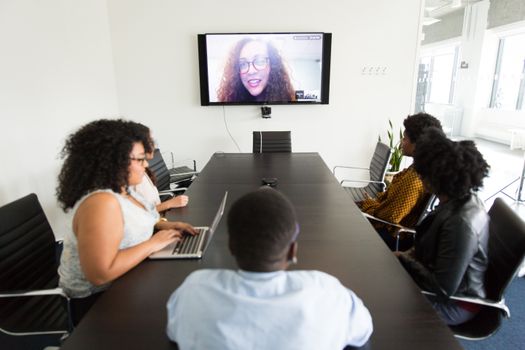
ระบบประชุมทางไกล (Video Conference): ปัญหาที่พบบ่อยและวิธีแก้ไข
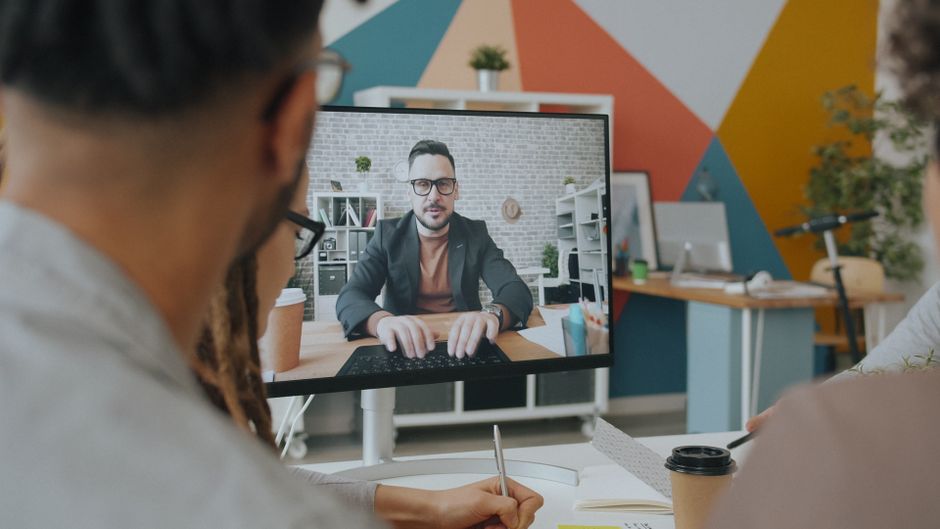
Photo by Vitaly Gariev on Pexels
ในยุคดิจิทัลที่เทคโนโลยีการสื่อสารพัฒนาอย่างรวดเร็ว ระบบประชุมทางไกล (Video Conference) กลายเป็นเครื่องมือสำคัญที่ช่วยให้การสื่อสารและการทำงานเป็นไปได้อย่างราบรื้นและมีประสิทธิภาพ ไม่ว่าจะเป็นการประชุมภายในองค์กร การประชุมระหว่างประเทศ หรือการเรียนการสอนทางไกล ระบบประชุมทางไกลช่วยลดระยะทางและเวลาในการเดินทาง ทำให้สามารถทำงานร่วมกันได้อย่างสะดวกและรวดเร็ว อย่างไรก็ตาม การใช้งานระบบประชุมทางไกลก็อาจมีปัญหาและอุปสรรคต่างๆ ที่อาจทำให้การประชุมไม่ราบรื่นและมีประสิทธิภาพ การทำความเข้าใจปัญหาที่พบบ่อยและวิธีแก้ไขจึงเป็นสิ่งสำคัญที่จะช่วยให้การประชุมทางไกลประสบความสำเร็จอย่างมีประสิทธิภาพ
ปัญหาด้านการเชื่อมต่อ (Connection Issues)
ปัญหาด้านการเชื่อมต่อเป็นปัญหาที่พบบ่อยที่สุดในการประชุมทางไกล โดยเฉพาะอย่างยิ่งเมื่อผู้เข้าร่วมประชุมอยู่ในพื้นที่ที่มีสัญญาณอินเทอร์เน็ตไม่เสถียร หรือใช้บริการอินเทอร์เน็ตแบบจำกัดความเร็ว (Bandwidth) ปัญหาที่อาจเกิดขึ้นได้แก่ การเชื่อมต่อไม่ได้ (Connection Failure), การเชื่อมต่อไม่เสถียร (Unstable Connection), หรือความเร็วอินเทอร์เน็ตไม่เพียงพอ (Insufficient Bandwidth)
การเชื่อมต่อไม่ได้
- ตรวจสอบว่าเครื่องคอมพิวเตอร์หรือสมาร์ทโฟนสามารถเชื่อมต่ออินเทอร์เน็ตได้หรือไม่ โดยลองเข้าเว็บไซต์อื่นๆ หรือเปิดแอปพลิเคชันอื่นๆ
- ตรวจสอบว่าแอปพลิเคชันประชุมทางไกลถูกติดตั้งและอัปเดตอย่างถูกต้อง
- ลองเปลี่ยนแพ็กเกจอินเทอร์เน็ตหรือใช้ผู้ให้บริการอินเทอร์เน็ตอื่นๆ หากปัญหายังไม่หายไป
การเชื่อมต่อไม่เสถียร
- ตรวจสอบว่าอุปกรณ์ต่างๆ เช่น รีโมตคอนโทรล, ลำโพง, ไมโครโฟน, และกล้องถูกเชื่อมต่ออย่างถูกต้อง
- ลองเปลี่ยนช่องทางการเชื่อมต่อ เช่น จาก Wi-Fi เป็น Ethernet หรือจาก Ethernet เป็น Wi-Fi
- ปิดแอปพลิเคชันหรือโปรแกรมที่ไม่จำเป็น เพื่อเพิ่มความเร็วและประสิทธิภาพของเครื่องคอมพิวเตอร์
ความเร็วอินเทอร์เน็ตไม่เพียงพอ
- ตรวจสอบความเร็วอินเทอร์เน็ต (Bandwidth) ของเครือข่าย โดยใช้เครื่องมือวัดความเร็วอินเทอร์เน็ต (Speed Test Tool)
- หากความเร็วอินเทอร์เน็ตต่ำเกินไป ลองเปลี่ยนแพ็กเกจอินเทอร์เน็ตหรือใช้ผู้ให้บริการอินเทอร์เน็ตอื่นๆ
- หากต้องการประชุมในกลุ่มใหญ่ ควรใช้แพ็กเกจอินเทอร์เน็ตที่มีความเร็วสูงและเสถียร
ปัญหาด้านเสียง (Audio Issues)
ปัญหาด้านเสียงเป็นอีกหนึ่งปัญหาที่พบบ่อยในการประชุมทางไกล โดยเฉพาะอย่างยิ่งเมื่อมีผู้เข้าร่วมประชุมหลายคน หรือเมื่ออุปกรณ์เสียงไม่ได้รับการตั้งค่าอย่างถูกต้อง ปัญหาที่อาจเกิดขึ้นได้แก่ เสียงไม่ชัดเจน (Poor Audio Quality), เสียงดังเกินไป (Loud Noise), เสียงเบาเกินไป (Low Volume), หรือเสียงรบกวน (Background Noise)
เสียงไม่ชัดเจน
- ตรวจสอบว่าไมโครโฟนถูกตั้งค่าให้เปิดใช้งาน (Enabled) และไม่ได้ถูกปิดใช้งาน (Disabled) โดยไม่ตั้งใจ
- ตรวจสอบว่าไมโครโฟนไม่มีรอยขีดข่วนหรือสิ่งสกปรกที่อาจบดบังไมโครโฟน
- ลองเปลี่ยนตำแหน่งไมโครโฟนให้อยู่ใกล้ปากมากขึ้น เพื่อให้เสียงเข้าไมโครโฟนได้ดีขึ้น
เสียงดังเกินไป
- ลดระดับเสียง (Volume Level) ของไมโครโฟนลง โดยการปรับสวิตช์หรือใช้คีย์ลัดบนโปรแกรมประชุมทางไกล
- ลองใช้ไมโครโฟนแบบเฉพาะเจาะจง (Directional Microphone) เพื่อให้เสียงจากผู้พูดเป็นหลัก และลดเสียงรบกวนจากภายนอก
- ใช้ซอฟต์แวร์ลดเสียงรบกวน (Noise Reduction Software) เพื่อลดเสียงรบกวนที่ไม่จำเป็น
เสียงเบาเกินไป
- เพิ่มระดับเสียง (Volume Level) ของไมโครโฟนขึ้น โดยการปรับสวิตช์หรือใช้คีย์ลัดบนโปรแกรมประชุมทางไกล
- ตรวจสอบว่าไมโครโฟนไม่ได้ถูกปิดใช้งาน (Disabled) โดยไม่ตั้งใจ
- ลองใช้ไมโครโฟนที่มีความไวสูง (Sensitivity) เพื่อให้สามารถจับเสียงได้ดีขึ้น
ปัญหาด้านภาพ (Video Issues)
ปัญหาด้านภาพเป็นปัญหาที่พบบ่อยในการประชุมทางไกล โดยเฉพาะอย่างยิ่งเมื่ออุปกรณ์ภาพไม่ได้รับการตั้งค่าอย่างถูกต้อง หรือเมื่อมีปัญหาด้านการเชื่อมต่อ ปัญหาที่อาจเกิดขึ้นได้แก่ ภาพไม่ชัดเจน (Poor Video Quality), ภาพล่าช้า (Lag), ภาพไม่แสดง (No Video), หรือภาพกระพริบ (Screen Flicker)
ภาพไม่ชัดเจน
- ตรวจสอบว่ากล้องถูกตั้งค่าให้เปิดใช้งาน (Enabled) และไม่ได้ถูกปิดใช้งาน (Disabled) โดยไม่ตั้งใจ
- ตรวจสอบว่ากล้องไม่มีรอยขีดข่วนหรือสิ่งสกปรกที่อาจบดบังกล้อง
- ลองเปลี่ยนตำแหน่งกล้องให้อยู่ตรงกลางหน้าผู้พูด เพื่อให้ภาพแสดงได้ชัดเจน
ภาพล่าช้า
- ตรวจสอบความเร็วอินเทอร์เน็ต (Bandwidth) ของเครือข่าย โดยใช้เครื่องมือวัดความเร็วอินเทอร์เน็ต (Speed Test Tool)
- ลองเปลี่ยนช่องทางการเชื่อมต่อ เช่น จาก Wi-Fi เป็น Ethernet หรือจาก Ethernet เป็น Wi-Fi
- ปิดแอปพลิเคชันหรือโปรแกรมที่ไม่จำเป็น เพื่อเพิ่มความเร็วและประสิทธิภาพของเครื่องคอมพิวเตอร์
ภาพไม่แสดง
- ตรวจสอบว่ากล้องถูกตั้งค่าให้เปิดใช้งาน (Enabled) และไม่ได้ถูกปิดใช้งาน (Disabled) โดยไม่ตั้งใจ
- ตรวจสอบว่ากล้องไม่ได้ถูกบล็อกโดยโปรแกรมด้านความปลอดภัย (Security Software)
- ลองเปลี่ยนกล้องเป็นอุปกรณ์อื่น หากกล้องเดิมไม่ทำงาน
ปัญหาด้านความปลอดภัย (Security Issues)
ปัญหาด้านความปลอดภัยเป็นปัญหาที่สำคัญในการประชุมทางไกล โดยเฉพาะอย่างยิ่งเมื่อมีข้อมูลสำคัญหรือความลับถูกนำมาอภิปรายในการประชุม ปัญหาที่อาจเกิดขึ้นได้แก่ การเข้าถึงโดยไม่ได้รับอนุญาต (Unauthorized Access), การแฮ็กข้อมูล (Data Breach), หรือการแพร่กระจายของไวรัส (Virus Spread)
การเข้าถึงโดยไม่ได้รับอนุญาต
- ใช้รหัสผ่าน (Password) ที่แข็งแกร่งและซับซ้อน เพื่อป้องกันการเข้าถึงโดยไม่ได้รับอนุญาต
- จำกัดจำนวนผู้เข้าร่วมประชุมโดยการใช้ฟังก์ชัน “Guest Pass” หรือ “Moderation”
- ตรวจสอบการเข้าถึงโดยไม่ได้รับอนุญาตอย่างสม่ำเสมอ โดยการตรวจสอบรายชื่อผู้เข้าร่วมประชุม
การแฮ็กข้อมูล
- ใช้ซอฟต์แวร์ป้องกันไวรัส (Antivirus Software) และโปรแกรมตรวจจับมัลแวร์ (Malware Scanner) เพื่อป้องกันการเข้าถึงโดยไม่ได้รับอนุญาต
- อัปเดตซอฟต์แวร์และระบบปฏิบัติการ (Operating System) อย่างสม่ำเสมอ เพื่อป้องกันช่องโหว่ (Vulnerability)
- ใช้โปรโตคอลการเข้ารหัสข้อมูล (Data Encryption) เพื่อป้องกันการเข้าถึงข้อมูลโดยไม่ได้รับอนุญาต
การแพร่กระจายของไวรัส
- ตรวจสอบอุปกรณ์และซอฟต์แวร์อย่างสม่ำเสมอ เพื่อป้องกันการแพร่กระจายของไวรัส
- ใช้ซอฟต์แวร์ป้องกันไวรัส (Antivirus Software) และโปรแกรมตรวจจับมัลแวร์ (Malware Scanner)
- หลีกเลี่ยงการดาวน์โหลดไฟล์จากแหล่งที่ไม่น่าเชื่อถือ (Unreliable Sources)
ปัญหาด้านการใช้งาน (User Issues)
ปัญหาด้านการใช้งานเป็นปัญหาที่พบบ่อยในการประชุมทางไกล โดยเฉพาะอย่างยิ่งเมื่อผู้ใช้ไม่คุ้นเคยกับระบบประชุมทางไกล หรือเมื่อมีปัญหาด้านการตั้งค่า ปัญหาที่อาจเกิดขึ้นได้แก่ การไม่เข้าใจวิธีการใช้งาน (User Interface Confusion), การไม่สามารถเข้าถึงฟังก์ชันต่างๆ ได้ (Functionality Limitation), หรือการไม่สามารถแก้ไขปัญหาด้วยตนเองได้ (Self-Resolution Difficulty)
การไม่เข้าใจวิธีการใช้งาน
- ศึกษาคู่มือการใช้งาน (User Manual) หรือเอกสารประกอบ (Documentation) ของระบบประชุมทางไกลอย่างละเอียด
- ลองฝึกปฏิบัติการใช้งานระบบประชุมทางไกลก่อนการประชุมจริง
- ขอความช่วยเหลือจากผู้เชี่ยวชาญ (Expert) หรือจากผู้ใช้คนอื่นๆ ที่มีประสบการณ์
การไม่สามารถเข้าถึงฟังก์ชันต่างๆ ได้
- ตรวจสอบว่าบัญชีผู้ใช้ (User Account) มีสิทธิ์ในการเข้าถึงฟังก์ชันต่างๆ หรือไม่
- ตรวจสอบว่าระบบประชุมทางไกลถูกตั้งค่าให้เปิดใช้งานฟังก์ชันต่างๆ อย่างถูกต้อง
- ขอความช่วยเหลือจากผู้เชี่ยวชาญ (Expert) หรือจากผู้ใช้คนอื่นๆ ที่มีประสบการณ์
การไม่สามารถแก้ไขปัญหาด้วยตนเองได้
- ลองค้นหาวิธีแก้ไขปัญหาจากเว็บไซต์ (Website) หรือจากกลุ่มผู้ใช้ (User Group)
- ขอความช่วยเหลือจากผู้เชี่ยวชาญ (Expert) หรือจากผู้ใช้คนอื่นๆ ที่มีประสบการณ์
- ติดต่อผู้ให้บริการ (Provider) ของระบบประชุมทางไกลเพื่อขอความช่วยเหลือ
สรุป
ระบบประชุมทางไกลเป็นเครื่องมือที่มีประโยชน์อย่าง


Leave a Reply